Настройка Unity окружения
Быстрый визуальный гайд по запуску Unity-среды и подключению из Python (TensorAeroSpace + ML-Agents).
-
Быстрый старт
Клонируйте проект, установите зависимости, откройте сцену и запустите.
-
Сборка окружения
Как собрать standalone-приложение и запустить в headless-режиме.
-
Подключение из Python
Пример через
gym-unity: билд и (опционально) Editor. -
Решение проблем
Типичные проблемы и их решения.
Требования
- Unity Hub и Unity 2021.3.5f1 (протестировано)
- Python 3.8+ (рекомендуется 3.10–3.11) с
pip - Доступ к репозиторию
UnityAirplaneEnvironment
Совместимость версий
Примеры работают на Unity 2021.3.5f1 + mlagents==1.1.0. Для других версий проверьте документацию ML-Agents.
Быстрый старт
1) Клонируйте репозиторий
2) Установка Python-зависимостей
Установите пакеты для связи Unity и Python:
Изолированное окружение
Рекомендуется использовать venv/conda.
3) Установка Unity
- Установите Unity Hub:
https://unity.com/download - В Hub добавьте редактор Unity 2021.3.5f1:
https://unity.com/releases/editor/archive
Важно
Используйте указанную версию редактора. Несовпадение версий может сломать пакеты/сцены.
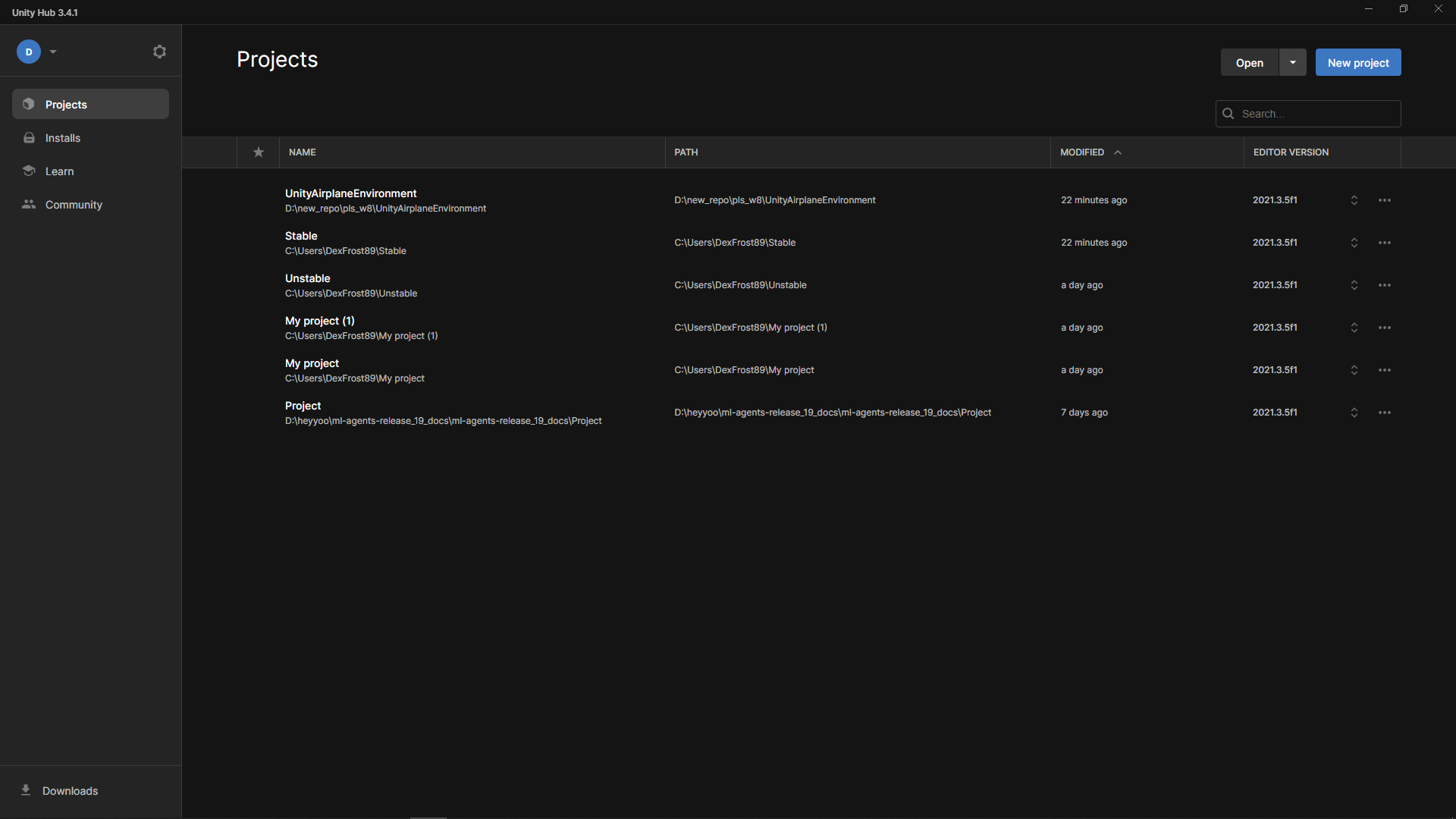
4) Откройте проект в Unity Hub
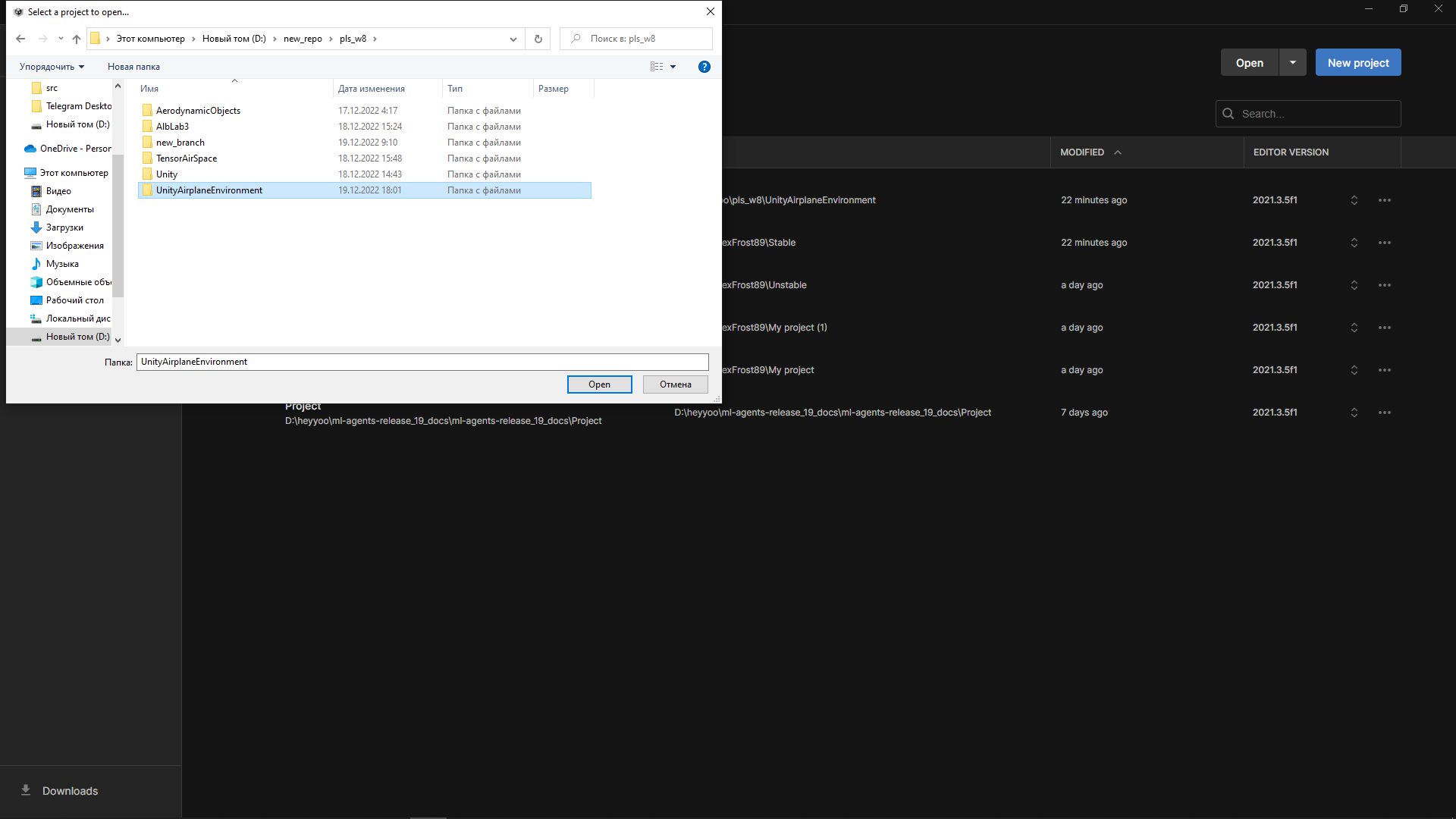
1) Запустите Unity Hub → "Open" → укажите директорию проекта.
2) Выберите проект и откройте его.
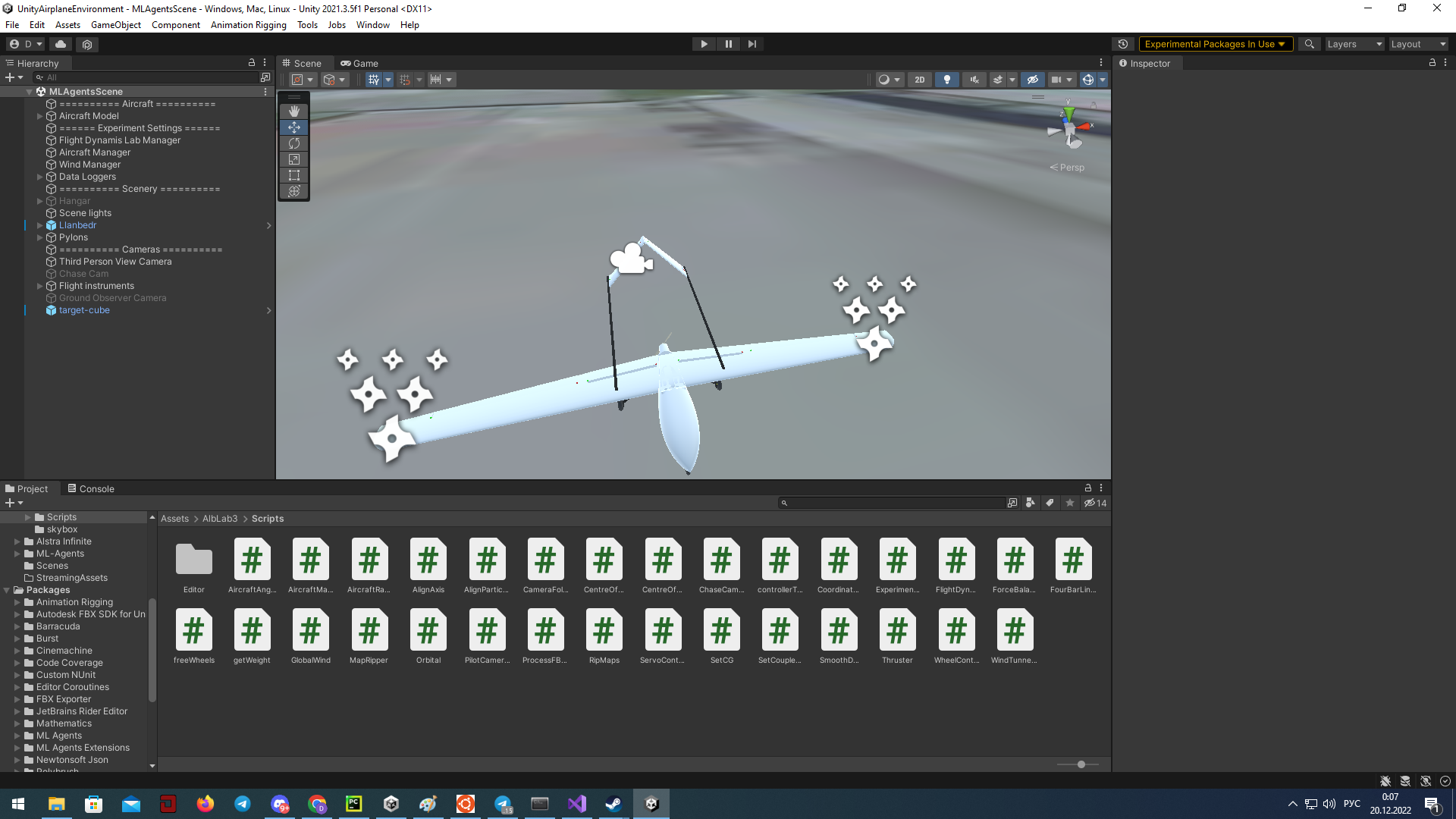
5) Выберите сцену и запустите
В Unity Editor откройте Assets/AlbLab3/Scenes/MLAgentsScenes → например, MLAgentsScene.
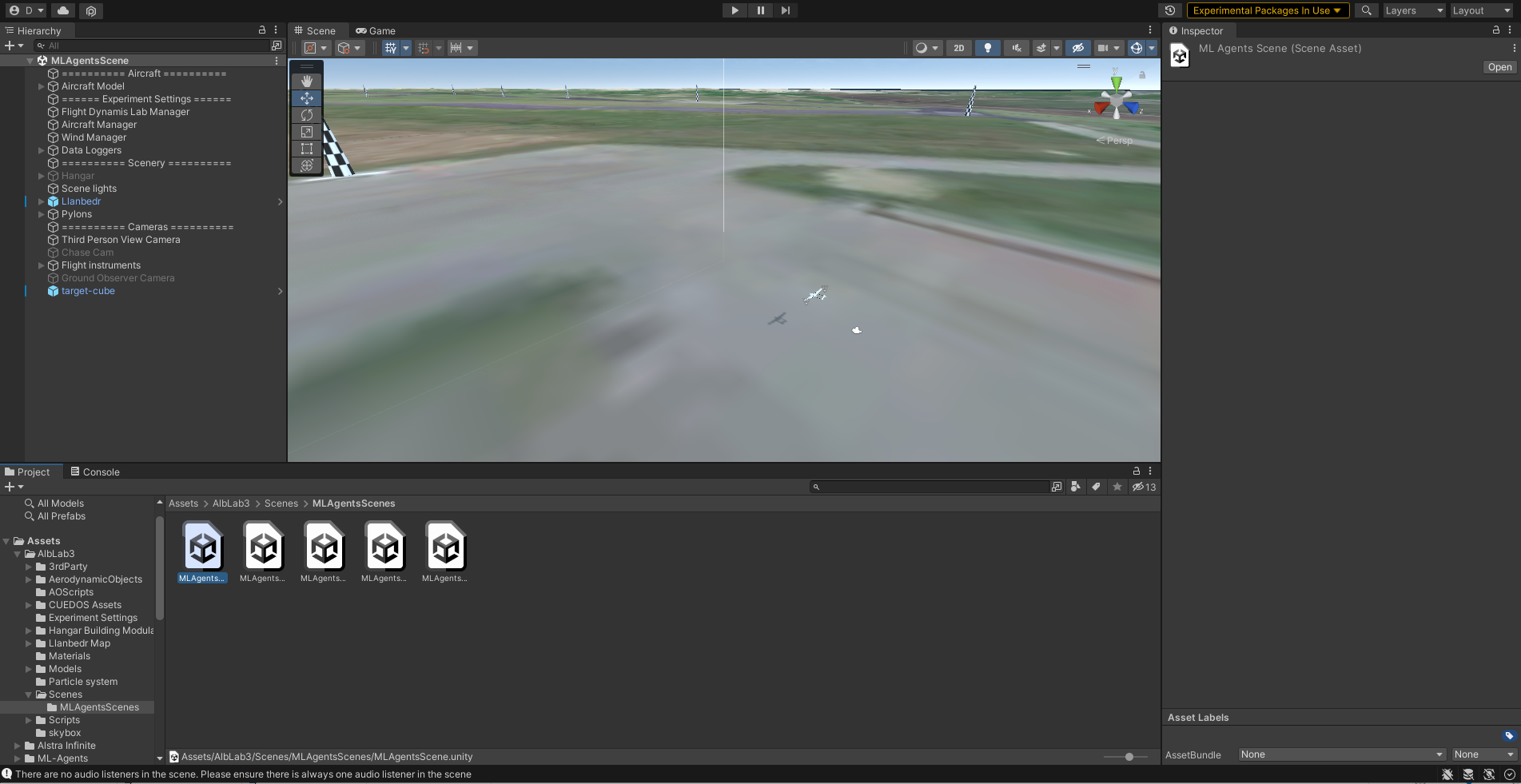
Нажмите ▶ (Play) — сцена должна запуститься без ошибок.
Готово
Если Play запускается и агенты активируются, можно переходить к подключению из Python.
Сборка окружения
Рекомендуется для стабильного запуска и headless-режима:
1) В Unity откройте File → Build Settings…
2) Выберите платформу (Windows/Mac/Linux) и добавьте сцену в "Scenes In Build".
3) (Опционально) Player Settings → включите "Run In Background".
4) Нажмите "Build" и выберите путь (например, ./Builds/AirplaneEnv/AirplaneEnv).
Headless-режим
Для серверов и CI используйте сборку без графики и установите no_graphics=True при инициализации среды из Python.
Подключение из Python
from gym_unity.envs import UnityToGymWrapper
from mlagents_envs.environment import UnityEnvironment

# Путь к собранному окружению
env_path = "./Builds/AirplaneEnv/AirplaneEnv"
unity_env = UnityEnvironment(file_name=env_path, no_graphics=True)
env = UnityToGymWrapper(unity_env, uint8_visual=False)

obs = env.reset()
done = False
total_reward = 0.0

while not done:
    action = env.action_space.sample()
    obs, reward, done, info = env.step(action)
    total_reward += reward

print("Награда за эпизод:", total_reward)
env.close()
from gym_unity.envs import UnityToGymWrapper
from mlagents_envs.environment import UnityEnvironment

# Подключение к Editor: запустите сцену в Play-режиме
unity_env = UnityEnvironment(file_name=None)
env = UnityToGymWrapper(unity_env, uint8_visual=False)

obs = env.reset()
action = env.action_space.sample()
obs, reward, done, info = env.step(action)
env.close()
Editor vs Билд
- Editor удобен для отладки; соединение может быть нестабильным.
- Билд предпочтителен для экспериментов/серверов (без графики).
Типичные проблемы и решения
-
Несовпадение версий пакетов
Убедитесь, что установлена совместимая версия:mlagents==1.1.0. -
Сцена не запускается (Editor)
Проверьте консоль Unity, пакеты вPackages/manifest.jsonи что сцена добавлена в Build Settings. -
Python не находит окружение
Проверьте путьfile_nameк билду (для Build) или что Editor в Play-режиме (для Editor).
На Linux убедитесь, что бинарник исполняемый (chmod +x). -
Конфликт портов
Если порт занят, закройте другие экземпляры среды/Editor. Перезапустите Python-процесс.
Что дальше
- Запустите примеры TensorAeroSpace с агентами (см. разделы "Модели" и "Агенты")
- Интегрируйте Unity-среду в бенчмарки и скрипты обучения
- Создавайте собственные контроллеры и награды, собирайте сцены для ваших задач
Связанные примеры
- Unity с DQN — обучение DQN-агента
- Unity с SAC — обучение SAC-агента (непрерывное управление)