Интеграция собственной Simulink‑модели
Ниже — короткий и практичный путь: сгенерировать код из Simulink, собрать динамическую библиотеку и запустить вашу модель из Python через ctypes.
Цели и требования
- Что вы получите:
- Артефакты сборки из Simulink (
*.c,*.h) и динамическую библиотеку (.so/.dylib/.dll). - Минимальный Python‑скрипт, который инициализирует модель, делает шаги и читает выходы.
- Что требуется:
- MATLAB/Simulink с установленным Embedded Coder.
- Компилятор C/C++ (GCC/Clang/MSVC) и утилиты линковки.
- Python 3.8+ и
matplotlibдля визуализации (опционально).
Шаг 1. Сгенерируйте C/C++ код в Simulink
- Добавьте блоки
In1/Out1для описания входов и выходов модели. - В настройках выберите:
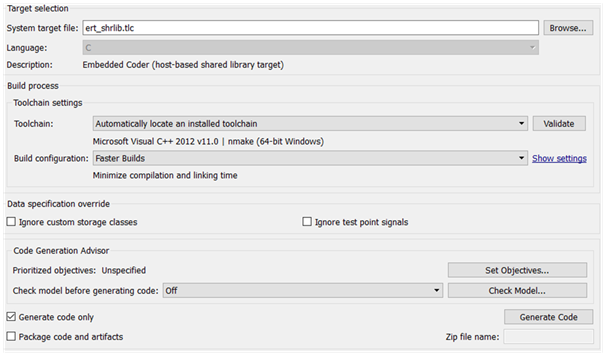
Code Generation → System target file: ert_shrlib.tlc(Embedded Coder). - Соберите модель (
Ctrl+Bили кнопка “Build model”). В папке модели появятся*.c,*.hи прочие артефакты.
Шаг моделирования
Шаг расчета задается в параметрах Simulink‑модели. Он будет использован функцией шага в сгенерированном коде.
Структура артефактов и соглашения об именах
После сборки в каталоге модели появятся файлы вида:
- Заголовки:
MODEL_NAME.h, приватные заголовки*_private.h, типыrtwtypes.h. - Исходники:
*.cс реализацией и точкой входа шага модели. - Имена глобальных объектов и функций:
- Входы:
MODEL_NAME_U - Выходы:
MODEL_NAME_Y - Инициализация/шаг/завершение:
MODEL_NAME_initialize,MODEL_NAME_step,MODEL_NAME_terminate
Шаг 2. Соберите динамическую библиотеку
Сборка выполняется в каталоге, где лежат сгенерированные *.c файлы.
Подсказка
Иногда требуется добавить системные библиотеки (например, -lm на Linux). Если компоновщик сообщает об отсутствующих символах — проверьте вывод сборки и добавьте необходимые флаги.
Быстрая проверка загрузки библиотеки
Перед интеграцией в код убедитесь, что библиотека загружается:
Windows
- На Windows может потребоваться, чтобы зависимые DLL находились в одном каталоге или были прописаны в
PATH. - Если видите
OSError: [WinError 126] The specified module could not be found— проверьте расположение всех зависимостей и архитектуру (x64 vs x86).
Шаг 3. Опишите интерфейс входов/выходов в Python
Откройте сгенерированный заголовок MODEL_NAME.h и найдите секции External inputs и External outputs. По ним создайте структуры для ctypes.
import ctypes
from tensoraerospace.aerospacemodel.utils.rtwtypes import real_T


class ExtU(ctypes.Structure):
    """Входы модели (name, type)"""
    _fields_ = [
        ("ref_signal", real_T),
    ]


class ExtY(ctypes.Structure):
    """Выходы модели (name, type)"""
    _fields_ = [
        ("Wz", real_T),
        ("theta_big", real_T),
        ("H", real_T),
        ("alpha", real_T),
        ("theta_small", real_T),
    ]
Имена и типы
Имена полей и их типы всегда берите из MODEL_NAME.h. В именах глобальных структур и функций используется имя модели: MODEL_NAME_U, MODEL_NAME_Y, MODEL_NAME_initialize, MODEL_NAME_step, MODEL_NAME_terminate.
Шаг 4. Пример запуска из Python
Ниже — минимальный пример, который загружает библиотеку, выполняет 2100 шагов и строит графики. Подставьте актуальное имя модели и путь к библиотеке (.so/.dylib/.dll).
import os
import ctypes
import matplotlib.pyplot as plt

from tensoraerospace.aerospacemodel.utils.rtwtypes import real_T


class ExtU(ctypes.Structure):
    _fields_ = [("ref_signal", real_T)]


class ExtY(ctypes.Structure):
    _fields_ = [
        ("Wz", real_T),
        ("theta_big", real_T),
        ("H", real_T),
        ("alpha", real_T),
        ("theta_small", real_T),
    ]


# Укажите правильный путь и расширение библиотеки вашей модели
lib_path = os.path.abspath("model.so")   # Linux
# lib_path = os.path.abspath("model.dylib")  # macOS
# lib_path = os.path.abspath("model.dll")    # Windows

dll = ctypes.CDLL(lib_path)

# Имя префикса совпадает с именем модели в Simulink (здесь — "model")
X = ExtU.in_dll(dll, "model_U")
Y = ExtY.in_dll(dll, "model_Y")

model_initialize = dll.model_initialize
model_step = dll.model_step
model_terminate = dll.model_terminate

model_initialize()

wz, theta_big, H, alpha, theta_small = [], [], [], [], []

for _ in range(2100):
    X.ref_signal = -0.1
    model_step()
    wz.append(Y.Wz)
    theta_big.append(Y.theta_big)
    H.append(Y.H)
    alpha.append(Y.alpha)
    theta_small.append(Y.theta_small)

model_terminate()

plt.figure(figsize=(8, 6))
plt.subplot(3, 2, 1); plt.plot(wz); plt.title("$w_z$, рад/с")
plt.subplot(3, 2, 2); plt.plot(H); plt.title("H, м")
plt.subplot(3, 2, 3); plt.plot(theta_big); plt.title("$\\Theta$, рад")
plt.subplot(3, 2, 4); plt.plot(theta_small); plt.title("$\\theta$, рад")
plt.subplot(3, 2, 5); plt.plot(alpha); plt.title("$\\alpha$, рад")
plt.tight_layout(); plt.show()
Распространенные проблемы и их решения
- "Не нахожу
MODEL_NAME_U/MODEL_NAME_Y": - Убедитесь, что используете корректный префикс имени модели (как файл
.h). - Проверьте, что
In1/Out1присутствуют и экспортируются. - Ошибка линковки про
mathилиsqrt: - Добавьте
-lmпри сборке на Linux. - Python падает при обращении к полям структуры:
- Проверьте соответствие типов полей
ctypesтому, что вMODEL_NAME.h. - Убедитесь, что библиотека собрана для той же архитектуры, что и Python (x64/x86).
Полезные ссылки
- Репозиторий с примером модели: tensoraerospace/simulink-example
- Конвертация и запуск Simulink‑моделей: см. также раздел «Simulink to Python» в документации.